
7 May 2026
Post by Thea
介紹
將iCloud備份下載到您的電腦是一個保障資料安全的重要步驟。透過這篇文章,您會學習如何在Windows和Mac操作系統上管理您的備份。本指南將涵蓋準備工作、下載步驟及效能提升策略,使整個過程更簡單、安全、有效。
iCloud 備份的重要性
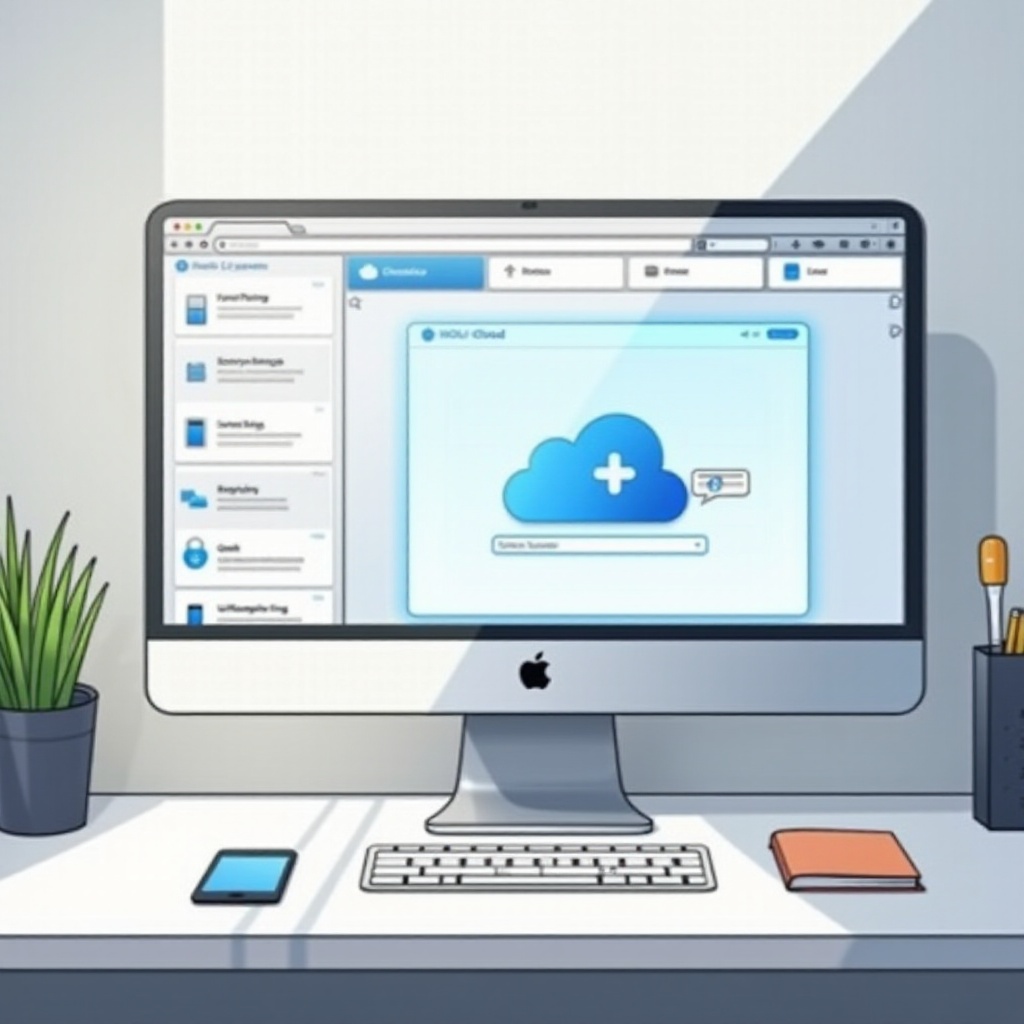
有效的資料備份策略可以確保在技術故障或資料丟失的情況下,你的資訊依然安全。iCloud提供了一套自動化的備份系統,讓使用者能隨時恢復重要信息。了解iCloud的備份功能及其重要性後,接著我們將闡述如何準備你的電腦以成功進行下載。
備份前的準備工作
在開始之前,確保所有必要的設置已經完成,以避免途中出現問題。
– 確認帳戶設置:登錄正確的Apple ID以及開啟iCloud備份。
– 檢查電腦儲存空間:確保有足夠空間以容納即將下載的文件,並刪除不需要的資料以釋放空間。
做好準備工作後,我們將介紹Windows系統的具體下載方法。

在 Windows 電腦上下載 iCloud 備份
對於Windows用戶,以下步驟能幫助您下載iCloud中的重要資料。
1. 使用iCloud控制面板:安裝iCloud for Windows並使用Apple ID登錄。選擇要下載的項目,例如照片和文件,然後開始下載。
2. 利用第三方工具:一些信譽良好的軟體可以更方便地協助管理和下載您的備份。確保所選工具是安全、有效的。
完成上述操作後,我們再看一下在Mac系統上如何進行下載。
在 Mac 上下載 iCloud 備份
Mac用戶可以利用其內建工具來輕鬆管理和下載備份。
– 使用Finder:打開Finder,登入iCloud後,查看和下載iCloud Drive中的文件。
– 管理iCloud Drive文件:通過iCloud Drive組織和管理文件,提高訪問和下載效率。
做好下載後,提升下載效能也是需要考量的方面。
提升備份與下載效能
為了優化整個過程,考慮以下策略:
– 使用有線連接:相比Wi-Fi,有線網絡穩定性更佳,有效增強下載速度。
– 管理備份內容:定期清理不需要的數據,優化資料組以加快備份和恢復過程。
透過這些建議,你能確保備份流程流暢並安全無虞。讓我們總結一下整個過程。

結論
將iCloud備份下載到電腦是一個重要數據保護步驟。完成本文指南後,你應能夠在Windows和Mac系統上順利進行下載和管理。對於任何可能遇到的問題,以下是常見的解答,助你在需要時迅速解決問題。
常見問題解答
如何處理電腦儲存空間不足的情況?
可以使用外接硬碟或雲端儲存方案來擴增儲存容量,確保下載iCloud備份時有足夠的空間。
為什麼我的備份下載速度很慢?
檢查網絡連接穩定性,使用有線連接能提升速度,並避免在網絡擁擠時段進行下載。
我是否需要定期更新備份?
是的,定期更新備份能確保資料安全且最新。若可行,設置自動化備份以避免漏失重要信息。