
2 Jul 2026
Post by Thea
介紹
LINE電腦版提供了更便利的方式來管理您與他人的通信。透過適當的設置和路徑定位,您可以確保對話紀錄的保護和可控性。此指南將幫助您充分發揮這些功能,同時保持對話安全。

LINE電腦版的基本介紹
LINE電腦版作為手機應用的延伸,提供桌面環境中的全面通信功能。無論是Windows還是Mac系統,用戶都可以享受無縫對話同步。剛開始,了解使用和基本設定是高效操作的關鍵。
如何安裝及設置LINE電腦版
安裝過程如下:
- 前往LINE官方網站下載適用的版本。
- 按照所示步驟安裝。
- 使用手機版LINE的QR碼同步登錄。
通過完成簡單的安裝步驟,您就可以著手挖掘LINE電腦版的功能,並深入研究對話紀錄的儲存位置。
對話紀錄的存放位置
在LINE電腦版中,對話記錄通常存放在以下位置:
- Windows系統:位於’C:\用戶[您的名字]\AppData\Local\LINE’。
- Mac系統:儲存於’~/Library/Application Support/LINE’。
確定這些預設位置後,您可以決定是否要手動更改存儲位置,以便更靈活地管理資料。
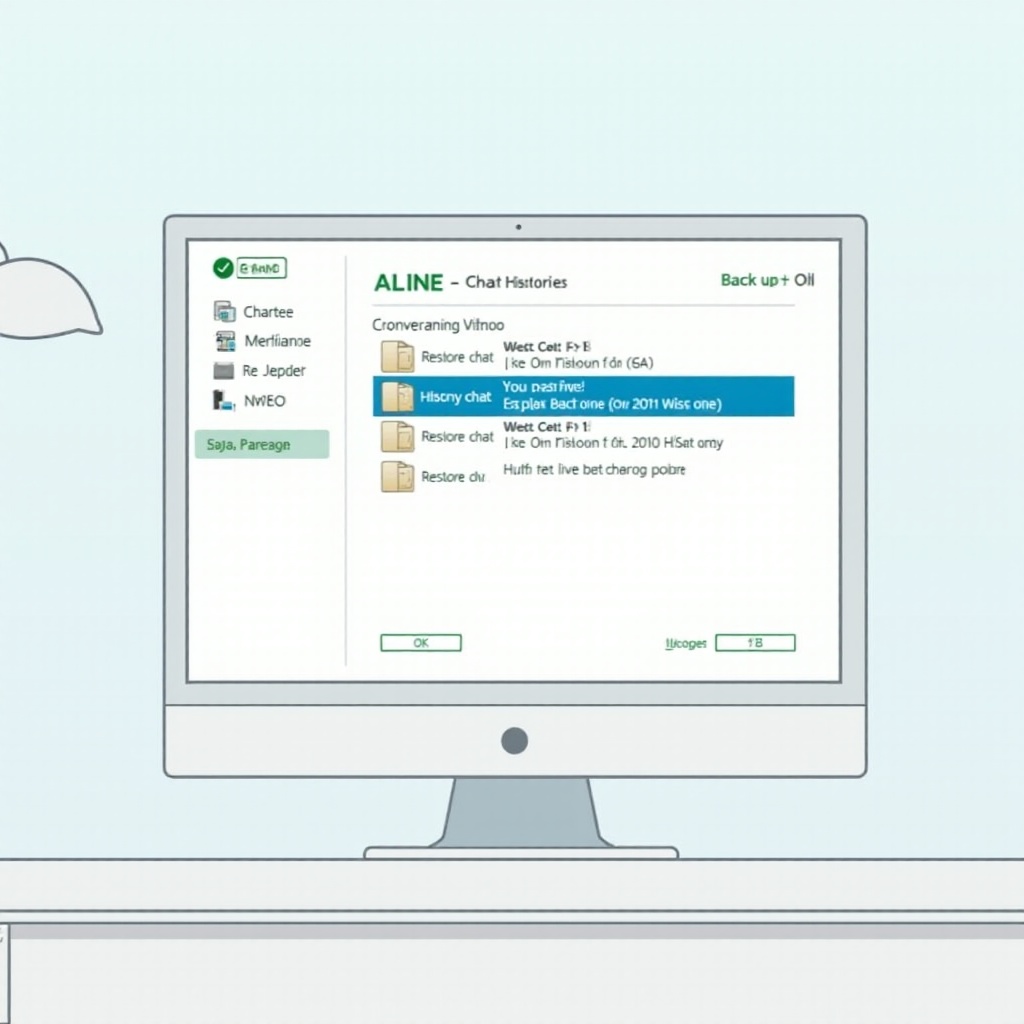
紀錄備份與還原的技巧
備份是防止資料丟失的重要措施:
- 使用LINE內建功能備份至雲端,例如Google Drive或iCloud。
- 您可以使用備份文件進行資料還原,保持對話完整。
掌握了備份和還原的方法以後,您可以安心地管理重要對話紀錄,這也直接影響到您的信息安全策略。
常見問題及其解決方案
即使您已經掌握了基本技巧,也可能遇到以下挑戰:
- 對話紀錄丟失:首先檢查是否意外刪除,然後使用還原功能。
- 同步失敗:確保良好的網絡連接並嘗試重新登錄。
- 設定隱私保護:通過LINE隱私設置加密保護您的資料。
解決問題的步驟能讓您更加有效地使用LINE電腦版,並保持對話的安全和完整。

結論
本文探索了LINE電腦版對話紀錄的查找和管理技巧。通過精確的路徑定位和備份方法,您可以確保對話資料安全,並提高工作效率。
常見問題解答
如何在不同操作系統中找到LINE對話紀錄?
在Windows和Mac系統中,您可以通過指定的預設路徑快速定位對話紀錄。
LINE電腦版的對話紀錄能否加密保存?
是的,您可以使用LINE的隱私選項對對話紀錄進行加密保護。
如何提升LINE電腦版使用效率?
定期備份資料,及時更新軟體,並使用快捷鍵可顯著提升使用效率。