
21 May 2026
Post by Thea
引言
利用iPhone作為電腦的視訊鏡頭是提高視頻質量的有效方式。無論您參加的是工作會議、在線教學,還是與家人朋友的視訊通話,iPhone的高清攝像頭都能提供更佳的使用體驗。本文將介紹如何將您的iPhone設定為電腦的網路攝影機,分析其優勢和應用場景。
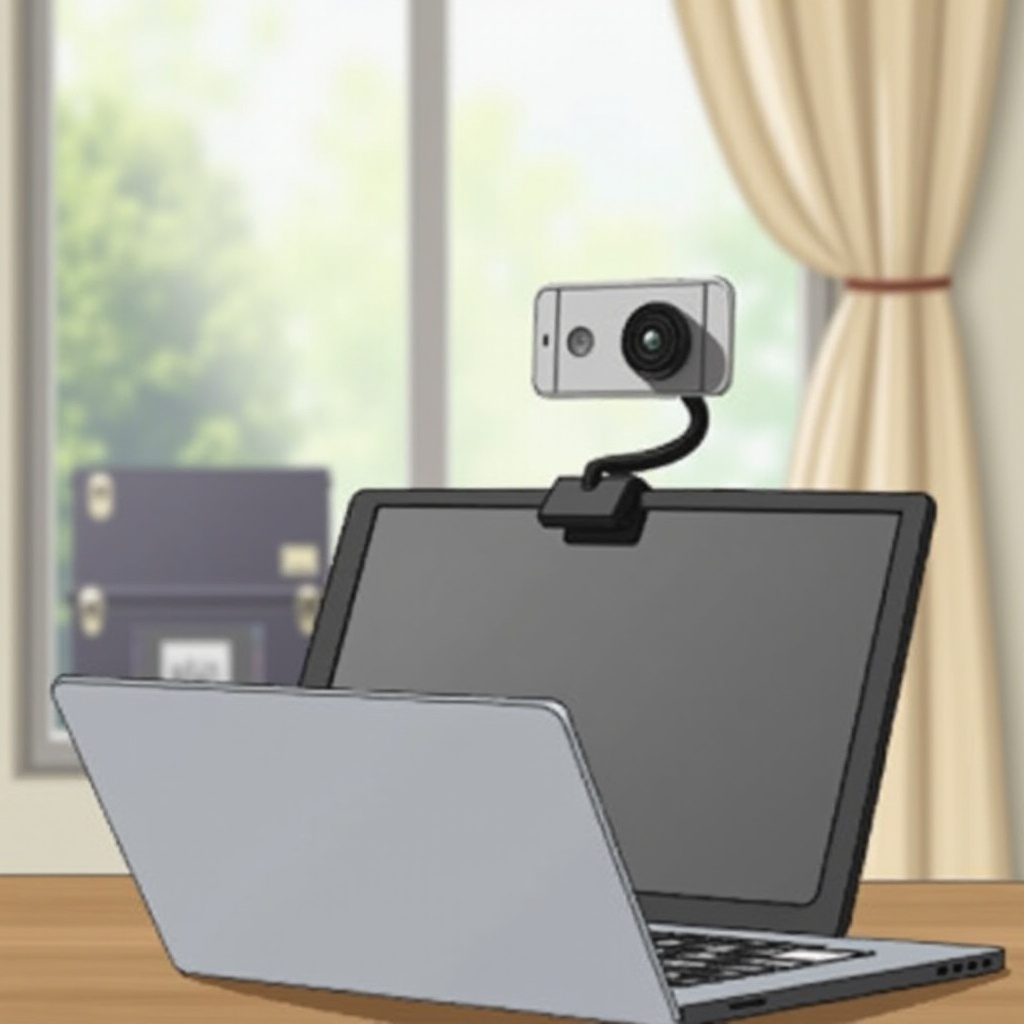
為什麼選擇iPhone作為電腦視訊鏡頭?
替代傳統網路攝影機的優勢
iPhone的攝像能力和高清畫質使其成為傳統網路攝影機的理想替代品。許多傳統攝像頭提供的解析度低,圖像質量不佳,而iPhone則能提供清晰且色彩鮮豔的畫面,這在專業會議和演示中尤為重要。
iPhone攝像頭的高清品質
iPhone的攝像頭不僅提供高解析度,且具備出色的光學性能。無論在何種光線條件下,它都能拍攝出高質量的圖像,確保您在每一次會議中都能展現最佳狀態。

所需設備與應用程式
要將iPhone當作電腦的視訊鏡頭,需準備必要的設備和應用程式。
應用程式推薦:EpocCam、iVCam等
使用合適的應用程式是必要的推薦。使用EpocCam和iVCam可以提供穩定的連接和高清視頻傳輸,這些應用支援多平台並且易於使用,對新手和進階使用者來說都是極佳之選。
必要配件與連接方式
您僅需一根USB線或使用Wi-Fi連接手機和電腦。雖然Wi-Fi連接方式更靈活,但為了更穩定的連接效果,建議使用USB線連接。這些應用程式通常提供詳細的安裝說明,可以幫助您輕鬆進行設置。
在進行設置之前,確保電腦和iPhone都連接到相同的網絡上,以避免可能的連接問題。
設定步驟指導
iPhone與Windows電腦連接教學
- 下載並安裝選擇的應用程序(如EpocCam或iVCam)。
- 用USB線連接iPhone到Windows PC,或確保兩者都連入同一Wi-Fi。
- 啟動應用程式,然後按照指引設置iPhone為網路攝影機。
iPhone與Mac電腦連接教學
- 確保Mac和iPhone在同一Wi-Fi網絡。
- 安裝所選應用程式並開啟。
- 按提步驟設置,使iPhone成為Mac的視訊設備。
設定過程中的注意事項
將所有軟體更新至最新版本能避免兼容性問題。當在使用過程中遇到問題時,請檢查應用程序設置,一步步排查以解決。
增強視訊效果的技巧
攝像頭角度與光線設置
在使用iPhone作為攝像頭時,確保它的高度、角度及光線設計能獲得最佳拍攝效果。利用自然光或柔和室內照明能顯著改善視頻畫質。
鏡頭清潔與維護
為維持高清畫質,定期用專用鏡頭清潔布輕輕擦拭鏡頭。為避免劃傷,切勿使用過硬或過粗的布料。
常見問題與故障排除
連接不穩定問題
檢查使用的USB線是否完好,及Wi-Fi信號強度。如出現掉線,嘗試更換連接方式以測試穩定性。
音視頻不同步解決方案
如音視頻未同步,可能是由網絡延遲引起的;重啟應用並驗證網絡穩定性,必要時調整軟件設置可解決此問題。
結論
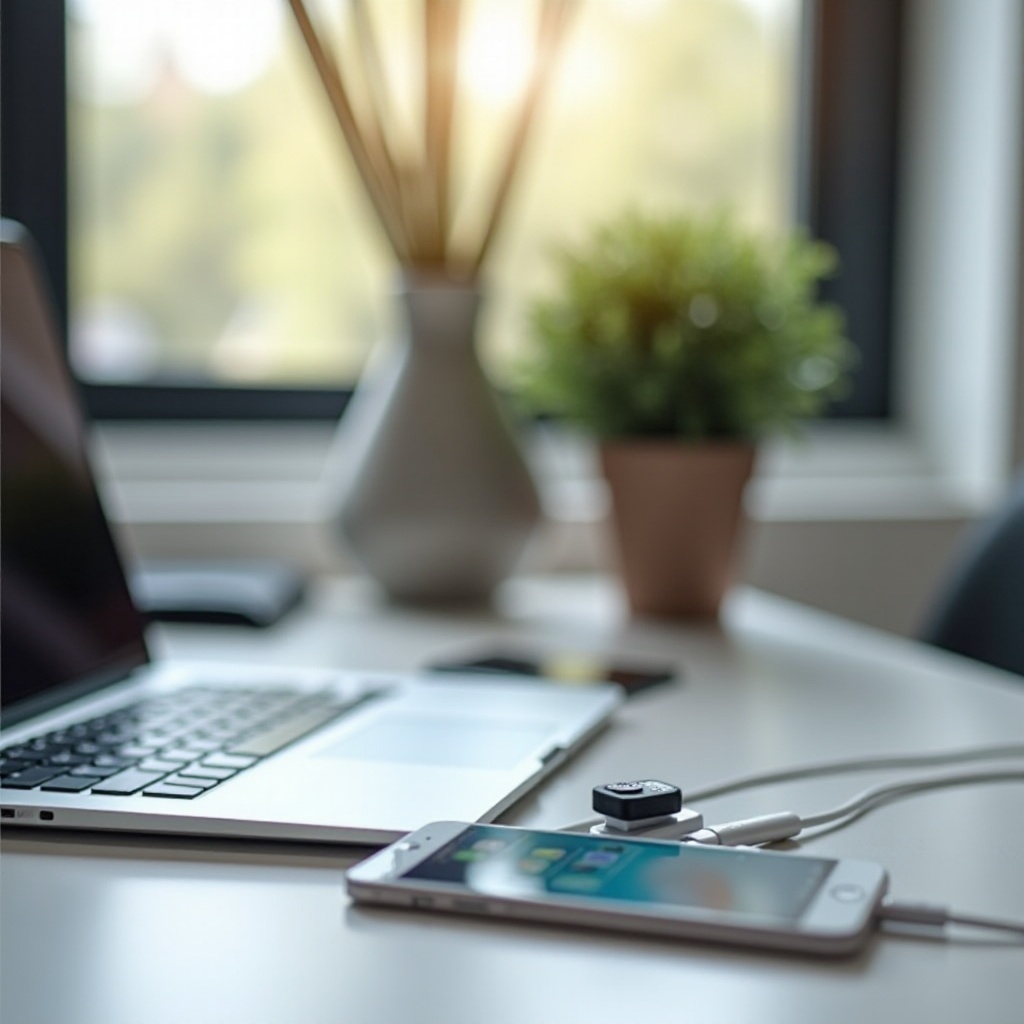
總之,iPhone作為電腦視訊鏡頭是一個既簡單又實用的方案,大幅提升您的視頻質量。希望這篇指南能幫助您順利地進行設置並享受出色的視訊體驗。
常見問題解答
使用iPhone作為視訊鏡頭需要多少帶寬?
通常,您需要至少3Mbps的網絡上行速度以保證視頻傳輸的流暢。
哪些型號的iPhone適合用作攝像頭?
一般來說,iPhone 7及更高型號都能提供出色的視頻質量。
使用iPhone作為網路攝像頭是否會影響電池壽命?
長時間使用可能影響電池壽命,建議在使用時插上充電器來保持電量充足。