
4 Jun 2026
Post by Thea
簡介
在將iPhone鏡像輸出到電腦後,您可以在大螢幕上欣賞手機上的內容,無論是工作還是娛樂都極為方便。此功能為演示、會議、教育提供了便利。本文將深入探討如何利用多種方法輕鬆地實現iPhone螢幕的鏡像輸出。
iPhone鏡像輸出到電腦的基本概念
鏡像輸出是將iPhone上的內容同步顯示在其他裝置上。無論是分享照片、播映影片,還是教學應用,這都提供了一個無縫的即時顯示方式。
- iPhone鏡像的用途:比起其他分享方式,鏡像能讓觀眾看到實時的操作,這在教育和商務演示中尤其重要。
- 選擇鏡像輸出的理由:它消除了格式轉換的麻煩,且能即時顯示所有內容。
理解鏡像輸出的原理後,我們將探討所需的準備工作,以確保您的鏡像體驗順利無誤。
準備工作:設備和軟體需求
在開始鏡像輸出之前,確保您擁有正確的設備和軟件。這樣可有效降低出現問題的機會,確保每個步驟都順利進行。
- 必須的硬體要求:
- 一台運行良好的iPhone。
-
支援AirPlay的電腦或第三方應用。
-
必須的軟體工具:
- 確保iOS處於最新狀態。
- 推薦使用的第三方軟體如Reflector或LonelyScreen。
完成這些準備後,您可選擇AirPlay或第三方應用來達成鏡像輸出,以下將深入說明。
使用AirPlay進行鏡像
AirPlay是Apple提供的一項方便功能,可以在支持的裝置之間無線分享螢幕內容。
- 如何啟用AirPlay:
- 將iPhone和目的裝置連接到同一Wi-Fi網絡。
- 開啟iPhone控制中心,點選’螢幕鏡像’。
- 選擇要連接的設備名稱,即可開始鏡像。
AirPlay確實便利。但若設備不支援,接下來我們將說明如何利用第三方應用程序進行鏡像輸出。
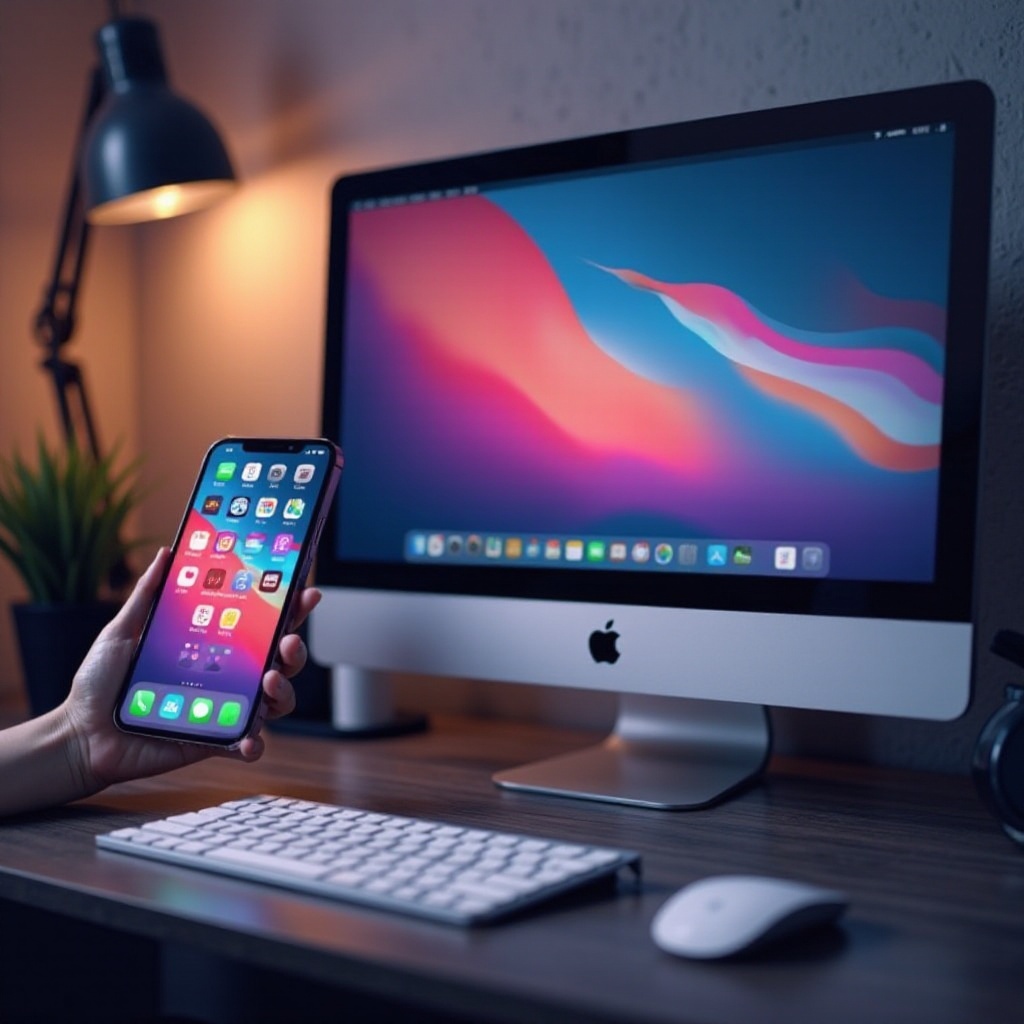
探索第三方應用程式
第三方應用程式提供了AirPlay的替代方案,這些工具常具備更多功能,且支援更多裝置。
- 熱門應用總覽:
- Reflector:豐富的多裝置支持和錄製功能。
-
LonelyScreen:輕便但功能強大的工具。
-
使用指南:
- 在電腦上下載並安裝選擇的應用程式。
- 透過軟體介面採取AirPlay類似的步驟進行設定。
- 完成裝置連接後,即可開始鏡像。
這些應用提供了跨平台的靈活性,特別適合於不同環境中的使用者。
有線連接方法:USB和HDMI
有時候,網絡的穩定程度不足以支持無線鏡像,此時,有線連接成為最佳選擇。
- 為何選擇有線連接:
-
適合用於不穩定的Wi-Fi環境。
-
有線連接步驟:
- 使用Lightning to USB或Lightning to HDMI線纜。
- 連接iPhone與電腦或顯示器。
- 配置所需設置以開始鏡像。
透過有線連接,您能享受更穩定及快速的鏡像體驗,特別適合長時間使用。
常見問題的故障排除
過程中可能會遇到一些小問題。掌握這些故障排除技巧,能助您更順利地處理。
- 連接問題解決:
- 確保所有裝置連接至同一網絡。
-
嘗試重啟裝置及路由器。
-
畫質提升技巧:
- 使用優質的連接線材以提升畫質。
- 保持所有應用程式及裝置的軟體更新。
經由這些方法,您可以有效解決常見問題,保障鏡像的流暢性。

結論
iPhone鏡像輸出是一個非常實用的功能,能在各種情境中提高工作效率及娛樂體驗。本文提供的指南旨在幫助您順利進行鏡像,並快速解決各類問題。準備好要開始嗎?只需跟隨我們的步驟,即可輕鬆上手!
常見問題解答
iPhone鏡像輸出到電腦是否安全?
鏡像輸出是安全的,但須使用受信任的第三方軟體,並確保網絡安全。
有無免費的鏡像輸出軟體推薦?
部分應用如LonelyScreen提供試用免費服務,可以一試。
如何保障鏡像過程中的數據隱私?
確認連接的設備是私人裝置,並保持網絡的隱私安全結構。