
20 Jan 2026
Post by Thea
介紹
MacBook螢幕錄影功用廣泛,從教育到專業用途均被廣泛應用。掌握螢幕錄影能提升工作效率與學習效果。本文深入介紹如何使用MacBook進行螢幕錄影,從內建工具到熱門第三方軟體,並分享實用提升質量的方法。
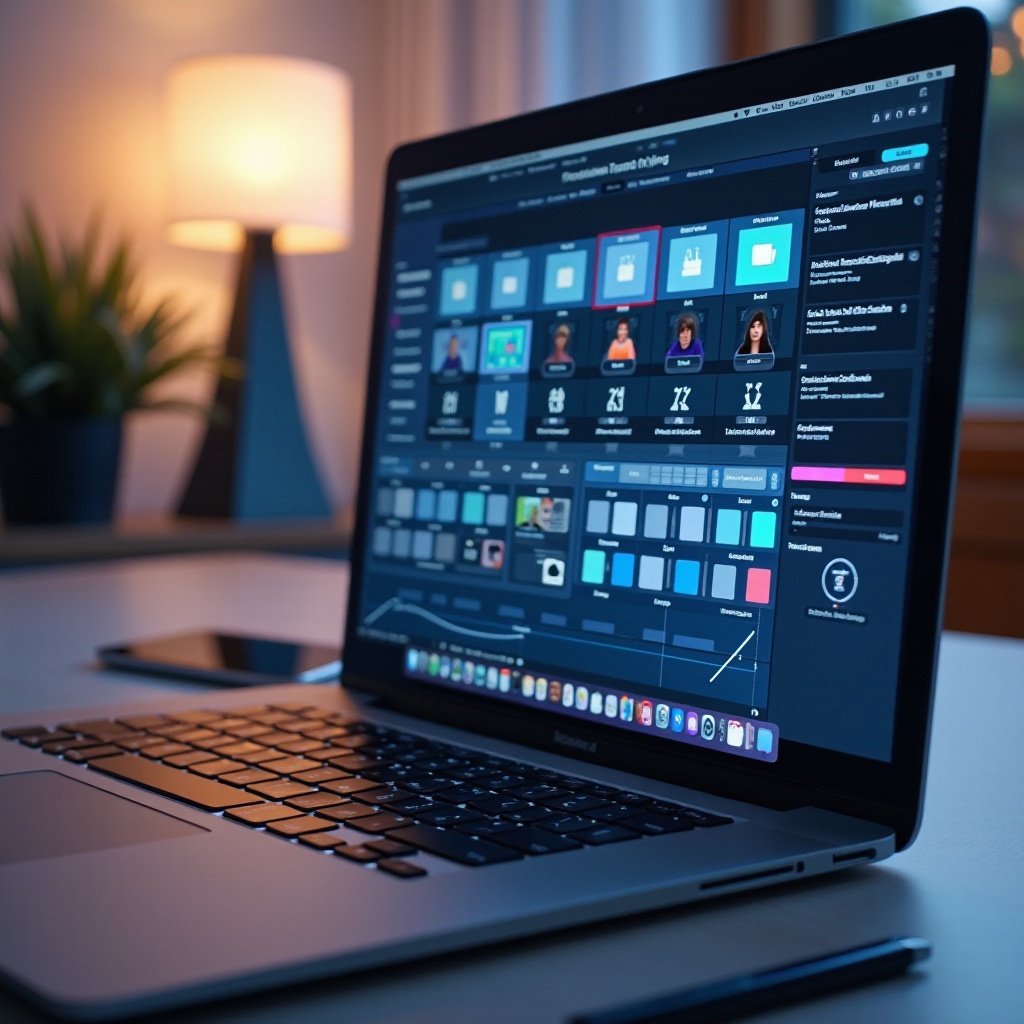
使用內建工具進行錄影
MacBook提供了簡便的內建螢幕錄影工具——QuickTime Player。以下為操作步驟:
1. 打開QuickTime Player,選擇’文件 > 新螢幕錄製’。
2. 點擊錄製按鈕後可選擇錄製全螢幕或部分螢幕。
3. 錄製完成再次點擊停止。
此外,macOS Mojave及以上版本新增螢幕錄製快捷工具:
1. 按Shift+Command(⌘)+5調出工具欄。
2. 選擇錄製全螢幕或部分螢幕,開始錄製。
3. 錄製後點擊停止即可結束。
使用內建工具能滿足基本需求,但如需進階功能,第三方軟體提供更多選擇。
第三方錄影軟體推薦
對於尋求更多功能的使用者,以下三款第三方軟體提供更多選擇:
– Camtasia:功能全面,適合專業視頻製作,提供強大的編輯選項和高質量錄製效果。
– ScreenFlow:以其易用性和高品質錄製著稱,不僅錄螢幕,還能進行專業級視頻剪輯。
– OBS Studio:這款免費開源的軟體提供強大錄影功能,支援實況直播,是遊戲實況主的熱門選擇。
選擇合適軟體需根據個人需求,如錄影用途、預算及功能要求來決定。

提升錄製效果的專業建議
使用以上工具後,還需注意一些技巧以確保最佳效果:
– 調整螢幕分辨率以適應輸出要求。
– 確保攝錄環境安靜或使用高質量外接麥克風。
– 調整顯示設定以確保顏色準確無誤。
這些小技巧能幫助錄製過程更流暢,特別在製作專業內容時,確保作品水準。
不同場合的錄影應用
不同應用環境對錄影需求各有不同,以下為常見情況:
– 工作會議與專題報告:用於記錄會議內容並分享給團隊成員。
– 教學視頻與網路課程:以清晰方式展示內容,增強教學效果。
這些應用場合需要匹配不同設置和工具選擇,確保使用者能夠獲得理想效果。
結論
掌握MacBook螢幕錄影技術對於許多人而言是不可或缺的技能。無論是內建工具還是第三方軟體,在不同應用場合選擇合適的方案,必能大幅提升錄影效率和質量。希望本文能為您的螢幕錄影提供有價值的指導,助您在未來的操作中游刃有餘。
常見問題解答
如何解決錄影過程中的延遲問題?
解決延遲問題可以嘗試減少解析度、關閉不必要的程式或確保MacBook有足夠性能和磁碟空間。
如何選擇適合我的螢幕錄影軟體?
根據您的需求選擇,考量使用目的、功能需求和預算。簡單需求用內建工具即可,進階需求選擇第三方軟體。
使用MacBook錄製遊戲畫面的最佳設置是什麼?
遊戲錄影時,建議使用OBS Studio,調整畫面更新率和解析度以確保最佳畫質。