23 Dec 2025
Post by Thea
介紹
當 Windows 10 電腦遇到性能下降或軟體錯誤時,重設電腦是一個直接而有效的解決方案。通過重設,您可以將系統恢復至初始設定狀態,刪除不必要的文件和程序,並改善運作效能。這篇文章將提供完整的步驟指引,確保您安全無憂地進行電腦重設。
為什麼重設 Windows 10 電腦?
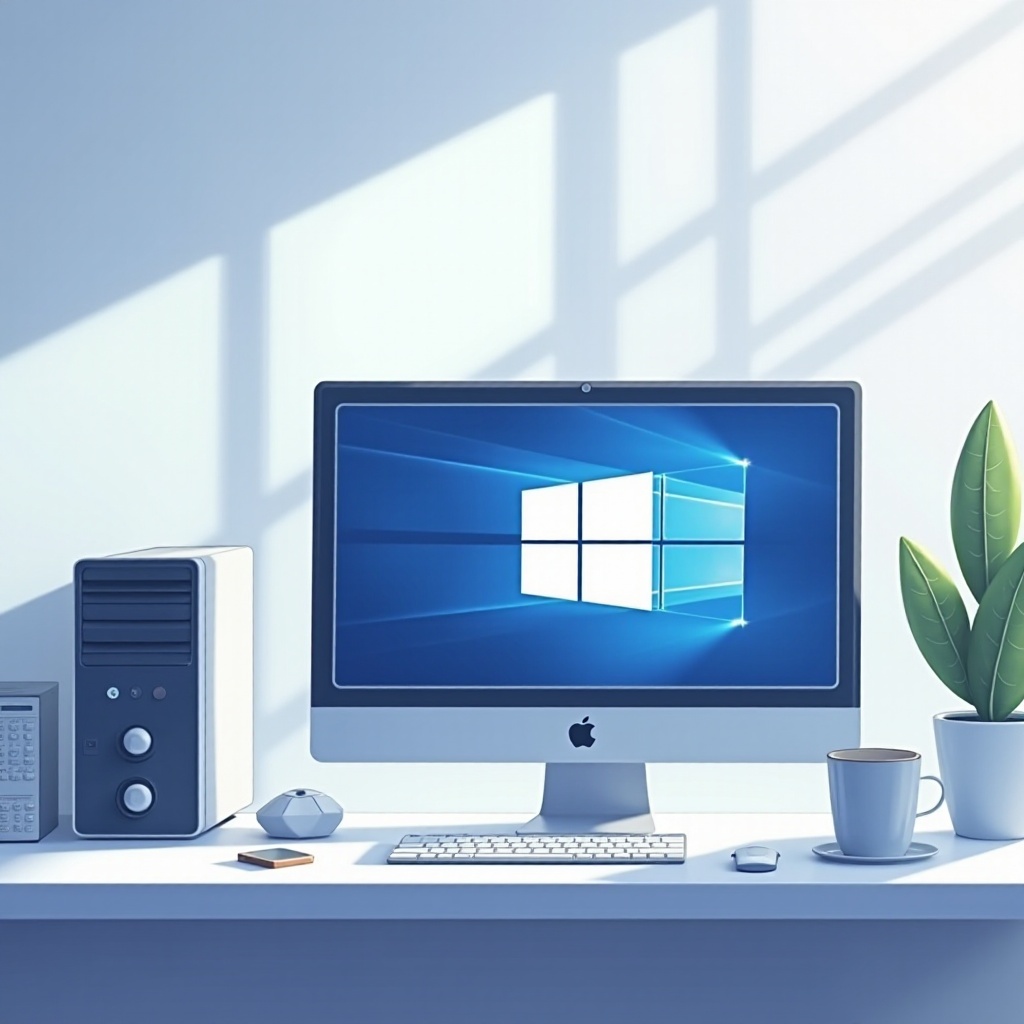
重設您的 Windows 10 電腦可以解決許多性能和穩定性問題。以下是一些常見原因:
解決系統性能問題
長時間使用後,電腦的運行速度可能會變慢,這通常是由於系統中儲存了過多的垃圾文件或有太多自啟程式。重設電腦可以清除這些問題,提升系統效能。
修復程序錯誤和故障
當應用程序持續崩潰或出現錯誤時,重設可以將核心系統檔案恢復至原狀並消除配置錯誤。
備份和重新安裝的情境
在進行重要的硬體升級或需要解決重大兼容性問題時,重設系統是一個簡便的選擇。
重設前的準備工作
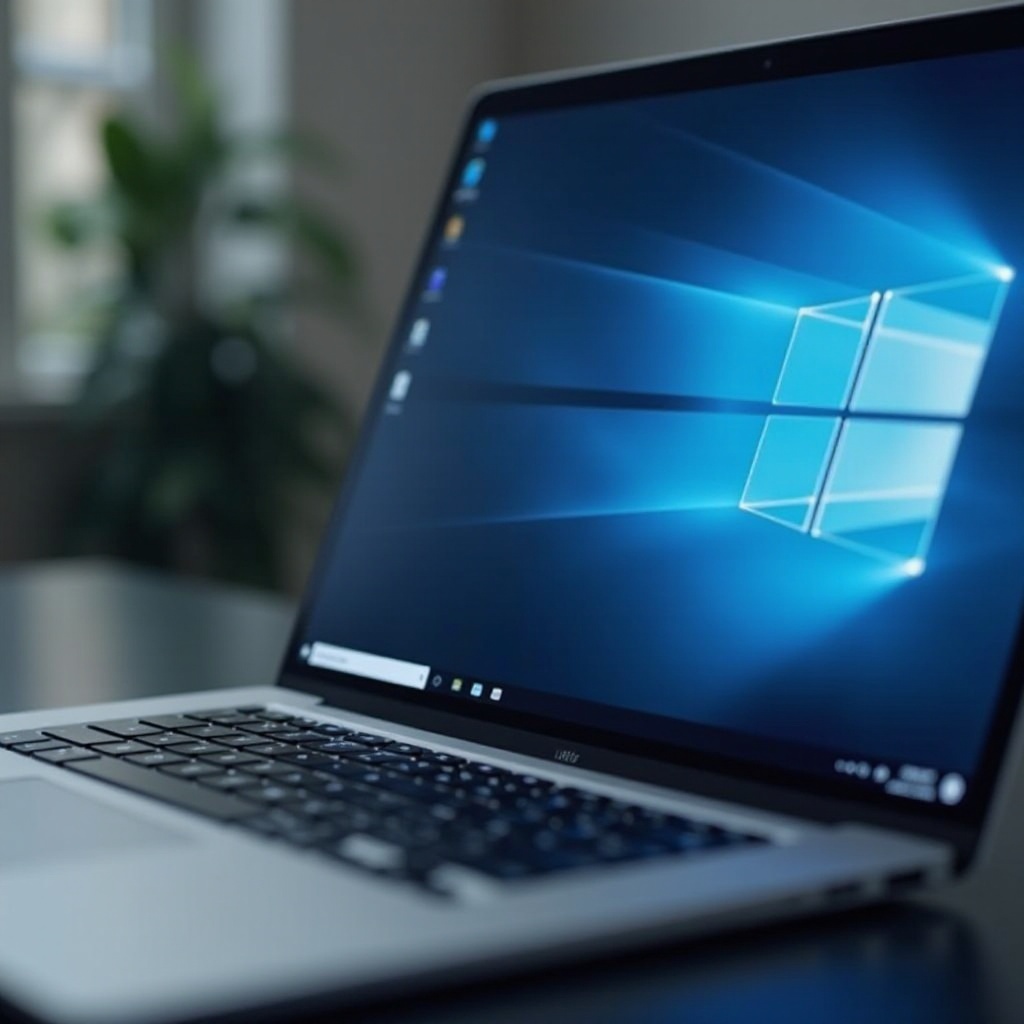
在開始重設之前,您需要做一些準備工作,以便流程順利進行並避免資料損失。
備份重要數據
- 將所有重要數據和文件備份到外部硬碟或雲端儲存。
- 確保沒有遺漏重要的文件和資料。
確認系統和軟體更新
檢查並安裝最新的系統更新和驅動程式,以確保重設後的系統處於最佳狀態。
外部設備的驗證與支持
驗證所有外部設備,確保它們可以在重設後正常工作,避免因為設備不支持而帶來的麻煩。
如何使用內建功能進行電腦重設
Windows 10 提供了一個簡單的方法來重設電腦,這對於大多數用戶來說是最便捷的選擇。
進入 Windows 設定
- 點選’開始’圖示,選擇’設定’。
- 在設定頁面中點擊’更新與安全’。
選擇重設選項
- 點擊’恢復’,然後選擇’重設此電腦’下的’開始’。
- 您可以選擇保留個人文件或移除所有項目。
監控重設過程
電腦將自動完成重設。確保過程中電腦保持開機,以防中途中斷導致問題。
使用 Windows 10 安裝媒體進行重設
當內置功能無法解決問題時,使用安裝媒體是另一種有效的重設方法。
創建啟動媒體
- 下載微軟的’媒體創建工具’。
- 使用 USB 隨身碟創建啟動裝置。
安裝媒體重設步驟
- 從 USB 啟動電腦,依照指示完成重設。
- 確保持續監控過程,避免問題發生。
注意事項和建議
在重設過程中,重要數據應該已完整備份。確保 USB 啟動盤健康,以免中途中斷。
重設後的最佳實踐
完成重設後,有幾個步驟可以幫助您順利回到工作狀態。
初次系統設置
配置網絡設置和其他個人偏好,並登入各種雲端帳戶以同步資料。
設定自動更新與安全性
確認已開啟自動更新,並安裝防護軟件,確保系統安全。
維持系統效能的小技巧
定期清理系統垃圾,管理啟動程序並優化電源選項,延長電腦使用壽命。
結論
重設您的 Windows 10 電腦是一個有效提高系統性能和穩定性的方法。通過正確的步驟和細心的準備,您可以確保重設過程順利,並在完成後讓系統維持最佳狀態。善用這些提示和步驟,讓您的電腦得到全面的性能提升。
常見問題解答
護檔資料如何恢復?
若未提前備份,可使用數據恢復軟體,如 Disk Drill 或 Recuva,來找回已刪除的文件。
重置後因硬件問題無法啟動怎麼辦?
檢查硬件連接,並使用診斷工具檢查硬件故障,必要時考慮更換有問題的組件。
重設系統後如何優化性能?
更新所有驅動程式,定期檢查磁盤,並調整性能選項以確保最佳效果。